حذف إضافات ووردبريس بالكامل
تمكن إضافات ووردبريس وظائف إلى موقعك ولكن بمرور الوقت، قد تصبح بعضها غير ضرورية أو حتى ضارة بالأداء والأمان. إن إلغاء تنشيط مكون إضافي وحذفه من لوحة المعلومات لا يزيل دائمًا جميع آثاره. يمكن أن تظل الملفات غير المرغوب فيها و إدخالات قاعدة البيانات، مما يؤدي إلى الفوضى والمخاطر الأمنية المحتملة لذلك سنستعرض خطوات حذف إضافات ووردبريس بالكامل وضمان بقاء موقعك محسّنًا وآمنًا.
خطوات حذف إضافات ووردبريس بالكامل
حذف إضافات ووردبريس بشكل كامل أمر ضروري للحفاظ على أداء وأمان موقعك. فالاكتفاء بإلغاء تفعيل الإضافة لا يعني أنها أُزيلت تمامًا؛ فقد تبقى ملفات أو جداول في قاعدة البيانات تؤثر سلبًا على سرعة الموقع أو تشكل ثغرات أمنية. لذلك، من المهم اتباع حذف إضافات ووردبريس بالكامل لضمان تنظيف الموقع من أي بقايا غير ضرورية، والحفاظ على نظام إدارة محتوى خفيف وسريع وآمن.
– الخطوة 1: إلغاء تنشيط الإضافة
قبل حذف الإضافة، يجب أولاً إلغاء تنشيطها، فهذا يمنع التعارضات المحتملة ويضمن توقف تشغيل وظائفها، يمكن إلغاء تنشيطها باتباع الخطوات التالية:
- سجَل دخول إلى لوحة معلومات WordPress كمسؤول.
- انتقل إلى الإضافات ثمَ الإضافات المثبَتة.
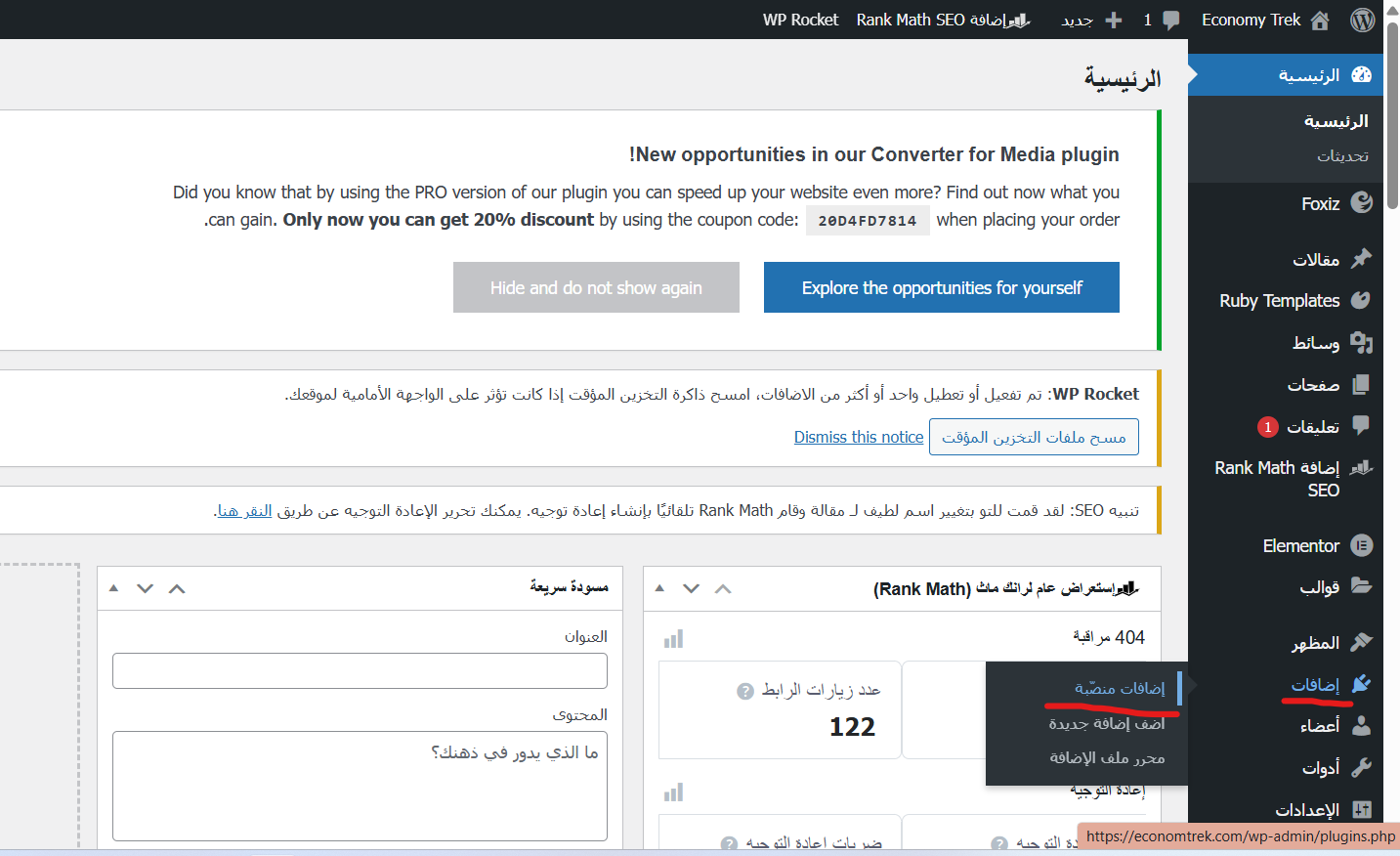
- ابحث عن الإضافة الذَي تريد إزالتها وانقر فوق إلغاء التنشيط أو تعطيل.
بمجرَد إلغاء تنشيطه، لن تعمل الإضافة على موقعك.
– الخطوة 2: حذف الإضافة من لوحة تحكم WordPress
بعد إلغاء التنشيط، يمكنك المتابعة لحذف الإضافة، باتباع الخطوات التالية:
- انتقل إلى الإضافات، ثمَ الإضافات المثبَتة.
- حدَد موقع الإضافة الذي تمَ إلغاء تنشيطه وانقر فوق حذف.
- أكِّد الحذف عندما يطلب منك ذلك.
هنا يزيل ووردبريس ملفات الإضافة الرئيسية، ولكن قد تبقى بعض الملفات وإدخالات قاعدة البيانات موجودة.
– الخطوة 3: إزالة ملفات الإضافة عبر FTP أو مدير الملفات
تترك بعض الإضافات ملفات متبقية لا يتم حذفها من خلال لوحة التحكم، بل يجب إزالتها يدويًا باتباع الخطوات التالية:
- انتقل إلى ملفات موقعك باستخدام عميل FTP (FileZilla) أو مدير الملفات في cPanel.
- انتقل إلى wp-content/plugins/.
- ثم ابحث عن المجلد المسمى باسم الإضافة المحذوف.
- احذفه بشكل نهائي.
– الخطوة 4: تنظيف قاعدة بيانات WordPress
تخزن العديد من الإضافات بيانات في قاعدة بيانات WordPress حتى بعد الحذف، ويساعد إزالتها في الحفاظ على أداء قاعدة البيانات. يمكنك استخدام phpMyAdmin لإزالة البيانات باتباع الخطوات التالية:
- سجل الدخول إلى حساب استضافة الويب وافتح phpMyAdmin.
- حدد قاعدة بيانات WordPress.
- ابحث عن الجداول المتعلقة بالإضافة المحذوفة.
- احذف هذه الجداول إذا لم تعد هناك حاجة إليها.
كما تستطيع استخدام إضافات مثل WP-Optimize أو Advanced Database Cleaner لإزالة تلك البيانات.
– الخطوة 5: التحقق من مجلد wp-content
تخزن بعض الإضافات بيانات إضافية في مجلدات خارج دليل الإضافات يجب البحث عنها وحذفها، من أبرز المجلدات الشائعة التي يجب التحقق منها:
- wp-content/uploads/ – تخزن بعض المكونات الإضافية ملفات الوسائط هنا.
- wp-content/mu-plugins/ – ملفات متبقية نادرة ولكنها محتملة.
- wp-content/themes/ – إذا قام البرنامج المساعد بتعديل ملفات السمة، فتحقق من ذلك في هذا المجلد.
– الخطوة 6: مسح ذاكرة التخزين المؤقت لـ WordPress
إذا كنت تستخدم برنامجًا إضافيًا للتخزين المؤقت، فقد تبقى البيانات المخزنة مؤقتًا والمتعلقة بالبرنامج المساعد المحذوف مخزنة. يضمن مسح ذاكرة التخزين المؤقت تحميل موقعك لأحدث التغييرات، لمسحها اتبَع الخطوات التالية:
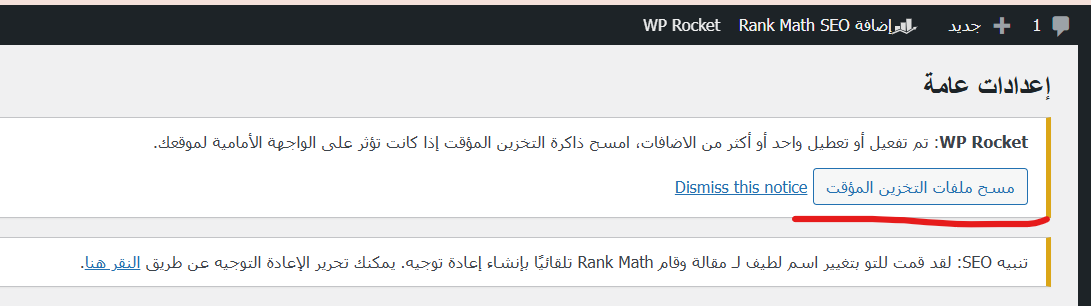
- إذا كنت تستخدم WP Rocket: انتقل إلى الإعدادات ثم WP Rocket ثم اضغط على مسح ذاكرة التخزين المؤقت.
- إذا كنت تستخدم W3 Total Cache: انتقل إلى الأداء ثم اضغط على مسح جميع ذاكرة التخزين المؤقت.
– الخطوة 7: اختبر موقعك بحثًا عن الأخطاء
بعد حذف الإضافة يجب التأكد من عمل موقعك بشكل صحيح، إذ يجب التحقّق من:
- الصفحات المعطلة أو المحتوى المفقود.
- مشكلات JavaScript أو CSS.
- الأخطاء في سجل أخطاء WordPress (تحقق عبر cPanel أو ملف error_log).
إذا ظهرت مشكلات، يجب الاستعادة من نسخة احتياطية.
باختصار، بعد حذف إضافات ووردبريس بالكامل عليك التأكد من عدم بقاء أي ملفات أو إدخالات قاعدة بيانات أو بيانات مخزنة مؤقتًا، مما يحافظ على نظافة موقعك وسرعته وأمانه. لا تنسَ عمل نسخة احتياطية لموقعك قبل إجراء أي تغييرات واختبار موقعك بعد إزالة أي إضافة.
الأسئلة الشائعة
هل الإضافات ضرورية للووردبريس؟نعم، تعتبر الإضافات من الأدوات الرئيسية التي يُمكن من خلالها إدارة الموقع الإلكتروني وتخصيصه بالكامل، مع تثبيت وإضافة الوظائف الضرورية لعمل الموقع الإلكتروني.
كيف أعرف إذا تم حذف الإضافة بالكامل؟تحقق من مجلد wp-content/plugins وقاعدة البيانات بحثًا عن أي ملفات أو جداول متبقية متعلقة بالإضافة. أو بإمكانك الاطلاع على قسم الإضافات في لوحة تحكم الووردبريس، لتظهر لك كافة الإضافات المثبتة والفعالة على الموقع.
هل توجد أدوات آلية لإزالة الإضافات بالكامل؟نعم، دائمًا ما توجد إضاقات تساعد على إدارة الموقع الإلكتروني وتخصيصه بالكامل، ومن الممكن من خلال إضافات مثل WP-Optimize وAdvanced Database Cleaner في إزالة البيانات المتبقية.
***************************
شارك هذا المقال عبر: Share this content
- Opens in a new window
- Opens in a new window
- Opens in a new window
- Opens in a new window
- Opens in a new window
- Opens in a new window
- Opens in a new window
You Might Also Like

دليل جدار الحماية وتأمين المواقع الإلكترونية
أكتوبر 11, 2023
مستقبل السيو في 2026: كيف تستعد لعالم البحث بدون نقرات؟
مارس 24, 2026