 Google Search Console
محركات البحث تعد من الجوانب المهمة عند التفكير في البدء في الحصول على زيارات إلى الموقع الإلكتروني، وقد يكون ربط الموقع بمحركات البحث من أول الخطوات التي يقوم بها المسوقين وأصحاب المواقع بعد بنائه. وعليك معرفة أن قوقل وحده تتم فيه ما يقارب الـ 3.5 مليار عملية بحث يوميًا. ليُمثل فرصة وقناة يجب أن تُستغل. وحتى تتمكن من ربط موقعك في محرك البحث جوجل هناك أداة واحدة تُستخدم لذلك وهي أدوات مشرفي محرك البحث جوجل.
وفي هذا المقال سنتعرف على من ماهيتها ولماذا تحتاج إليها وما تقدمه لك ونشرح جميع الجوانب الخاصة بها، بشرح صوري بسيط وفي آخر المقال سنلقي نظرة على طريقة ربطها بالموقع الخاص بك.
إقراء أيضاً: شرح أداة تحليلات جوجل (Google Analytics) طريقة ربطها بالموقع دليل مصور
ما هي أدوات مشرفي محرك البحث جوجل؟
أدوات مشرفي محرك البحث جوجل( Google Search Console) هي عبارة عن منصة أو أداة مجانية أُنشئت قبل 15 عام، تتيح لك ربط موقعك بمحرك البحث قوقل، والتعرف على أدائه من مرات الظهور على نتائج البحث والنقرات وأيضًا معرفة الأخطاء التي يعاني منها والتي تمنعه من تصدر نتائج البحث جوجل وليس ذلك فحسب بل أيضًا تمنحك الفرصة لاستعراض الروابط الخلفية التي حصل عليها موقعك وغيرها من الوظائف التي سنستعرضها لاحقًا.
إقراء أ]ضاً: ماهو سيو المواقع (SEO) ؟ وأهم 12 تقنية لتصدر ترتيب موقعك
لماذا تحتاج لاستخدام أدوات مشرفي محرك البحث جوجل؟
أدوات مشرفي محرك البحث قوقل هي حلقة الوصل الوحيدة بين الموقع ومحرك البحث، وتقدم الكثير من الوظائف والميزات لأصحاب المواقع بما يُمكّنهم من متابعة أداء موقعهم الآن ووضع الاستراتيجيات المتعلقة بالاستهداف والكلمات المفتاحية وإصلاح أخطاء عملية الفهرسة، وإليك الوظائف التي تقدمها أدوات مشرفي المواقع بالتفصيل:
1- ربط الموقع بمحرك البحث قوقل
من الوظائف المهمة التي تقوم بها أدوات مشرفي مواقع جوجل، إذا إنها تعمل على تعريف موقعك لعناكب البحث لتبدأ في فهرسته وعرضه في صفحات النتائج في محرك البحث، ومن دونها لن يكون للموقع أيّ وجود في محرك البحث قوقل. أيضًا تأتي بأداة خاصة لإضافة ملف السايت ماب لفهرسة مجمل صفحات الموقع.
2- تتبع حرك الزوار إلى الموقع الإلكتروني
أدوات مشرفي مواقع جوجل، تمنح أصحاب المواقع الفرصة للتعرف على حركة الزوار والتفاعلات التي يحصل عليها الموقع الإلكتروني الخاص بهم، والتعرف على الكثير من التفاصيل على سبيل المثال عدد النقرات والظهور ومعدل النقر إلى الظهور وأيضًا التعرف على متوسط تصنيف الموقع على محرك البحث، وكلمات البحث المستخدمة للوصول إلى الموقع. وذلك على أساس سنوي او نصف سنوي او شهري أو أسبوعي أو حتى معرفة المعلومات يوميًا.
3- متابعة صحة الموقع وخلوه من الأخطاء
بالإضافة لتتبع أداء الموقع على محركات البحث، سيكون لديك الفرصة للتعرف على جوانب القصور ومشاكل الفهرسة التي يعاني منها الموقع الخاص بك، من خلال تقارير سهلة ومُبسطة، لتبين لك الصفحات التي لم تُأرشف والصفحات التي تمت فهرستها ولكن بها العديد من المشاكل والصفحات التي تمت استبعادها من عملية الفهرسة والتي دائمًا ما تكون في هذه الحالة محظورة من خلال ملف robots.txt.
أيضًا هناك أدوات مُخصصة لقياس سرعة الصفحات وتقديم نصائح لتحسينها، وقياس قابلية استخدام صفحات الموقع على الهاتف المحمول.
4- فحص روابط صفحات الموقع
أدوات مشرفي المواقع تأتي بأداة مهمة جدًا، تتيح لك فحص روابط الصفحات والمقالات الخاصة بك؛ للتأكد من إنها تظهر على قوقل وأيضًا معرفة إذا ما كانت عناكب البحث تصل إلى كُل صفحة على حدة. كما أيضًا تتيح لك طلب فهرسة الصفحات بكل بساطة إذا ما حصلت أيّ مشكلة أو كُنت تريد فهرسة الصفحات بأسرع ما يُمكّن.
5- إزالة المحتوى من محركات البحث
في بعض الأحيان قد يضطر أصحاب المواقع لإزالة المحتوى من محركات البحث، فحتى بعد إزالته من الموقع الإلكتروني قد يكون مرئيًا في شكل نتيجة على محركات البحث، وفي هذه الحالة بإمكانهم إرسال طلب إزالة المحتوى بك سهولة.
إقراء أيضاً: مراجعة 9 شركات تقدم افضل استضافة ووردبريس لإنشاء موقعك الإلكتروني 2021
شرح أدوات مشرفي محرك البحث جوجل
في هذه الجزئية من المقال سنتناول شرح جميع جوانب Google Search Console، والآن دعنا نبدأ في ذلك:
– نظرة عامة Overview
 لوحة مشرفي محرك البحث
نظرة عامة هو خيار يتيح لك التعرف على مجمل أداء موقعك الإلكتروني، حيث يبدأ بتعريفك بعدد النقرات ومرات الظهور وفي فترات زمنية مختلفة، والتعرف على المشاكل الموجودة في الموقع وأيضًا تجربة المستخدم من التوافق مع الهاتف المحمول وقابلية الاستخدام.
– الأداء Performance
 مؤشر الأداء
الخيار الثاني في القائمة، يُمكّنك من التعرف على إجمالي عدد النقرات ومرات الظهور ومتوسط نسبة النقر إلى الظهور وأيضًا متوسط موضع صفحات الموقع على نتائج البحث، بالتمرير للأسفل ستجد قائمة بعبارات وكلمات البحث المستخدمة للوصول إلى موقعك الإلكتروني، بما يمنحك الفرصة للتركيز عليها في المحتوى. وكما ترى في الصورة في الأعلى هناك رسم بياني سهل الفهم مع إمكانية إجراء المقارنات بين الفترات وتغيير الفترة حسب ما تريد سواء شهريًا أو سنويًا أو أسبوعيًا.
– فحص عنوان URL Inspection
 فحص عنوان url
من خلال هذا القسم بإمكانك فحص كل رابط في موقعك على حدة، للتعرف على إمكانية ظهوره على محركات البحث ومشاكل الفهرسة التي يعاني منها وبالإضافة لطلب الفهرسة. وصحته فيما يتعلق بمسارات التنقل وقابلية استخدام الجوال.
– التغطية Coverage
 مؤشر التغطية
خيار التغطية هو لمُخصص للتعرف على المشاكل التي تواجه الموقع الإلكتروني في محركات البحث، بتقرير مُبسط يجمع لك الصفحات التي تحتوي على أخطاء والصفحات الصالحة والصفحات المستبعدة.
– ملفات sitemap
 ملف Sitemap
ملف السايت ماب هو ملف خاص بالتعريف بصفحات الموقع الإلكتروني لمحركات البحث لتبدأ في فهرستها ومن خلال خيار ملفات sitemap الموجود في أدوات مشرفي محرك البحث جوجل ستتمكن من إضافته بكل سهولة وسنتعرف على طريقة فعل ذلك في الأسطُر القادمة.
– عمليات الإزالة Removals
 عمليات الإزالة
هذه هي الجزئية المُخصصة لإزالة المحتوى من محرك البحث جوجل، وذلك من خلال تقديم طلب مُرفق عليه رابط المقال أو الصفحة التي تريد إزالتها، سواء إزالة المحتوى لمدة 6 شهور أو إزالة الصفحة أو المقال المخزن مؤقتًا.
– تجربة المستخدم Experience
 فحص تجربة المستخدم
تجربة المستخدم تعد من أهم الأشياء المتعلقة بنجاح المواقع الإلكترونية، وهنا نجد أدوات مشرفي المواقع تتيح لك التعرف على حالة الهاتف من حيث قابلية الاستخدام للجوال و تجربة الصفحة ومؤشرات الويب الأساسية المتعلقة بسرعة الموقع.
– التحسينات Enhancement
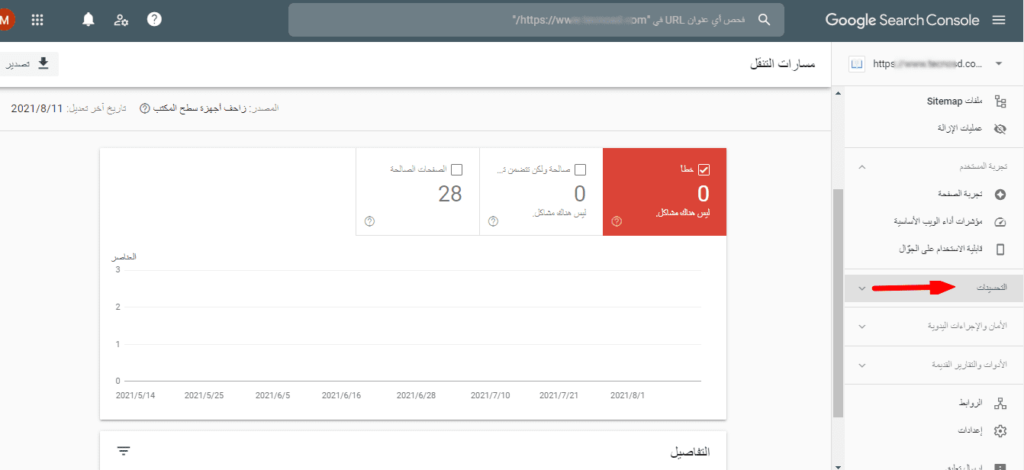 التحسينات في لوحة التحكم
إذا ما كان موقعك به أيّ مشاكل بخصوص مسارات التنقل أو سكيما الأسئلة الشائعة أو أيّ نوع من البيانات المنظمة الأخرى، وهذه البيانات المنتظمة تُستخدم للتحسين من فهم محركات البحث لمحتوى الموقع وإظهاره بشكل متسق في النتائج محرك البحث.
– الأمان والإجراءات اليدوية Security
 الأمان والإجراءات اليدوية
من هذا القسم، ستظهر جميع إنذارات وتحذيرات المحتوى التي تقدمها قوقل لك، ودائمًا ما تكون تعديات لسياسات جوجل.
– الروابط Links
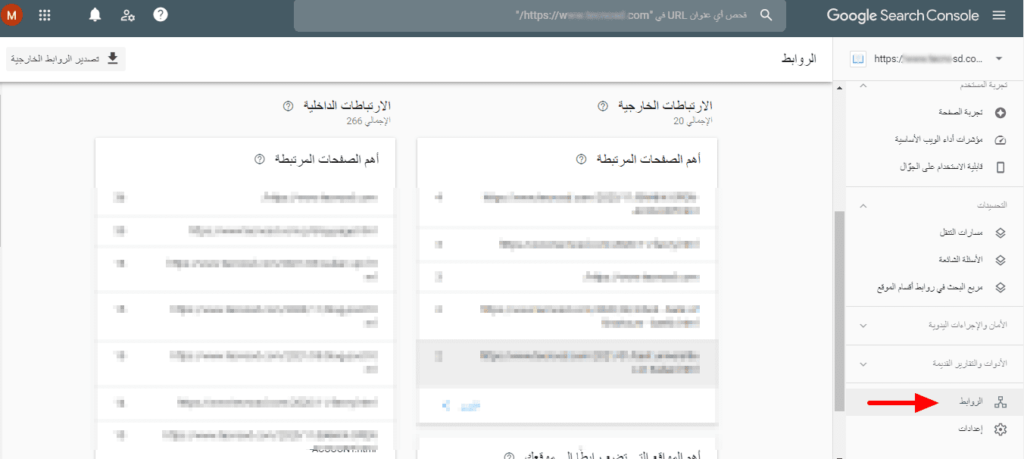 اداة الروابط
قسم الروابط يسمح لك بتعقب الباك لينك أو الروابط الخلفية التي حصلت عليها من المواقع الأخرى، بالإضافة للتعرف على الصفحات المرتبطة ببعضها البعض داخل الموقع. كما أيضًا تحصل على قائمة مكونة من المواقع التي تضع رابطًا إلى موقعك. وأخيرًا الكشف عن النصوص التي تم تضمين رابط موقعك عليها.
– الإعدادات Settings
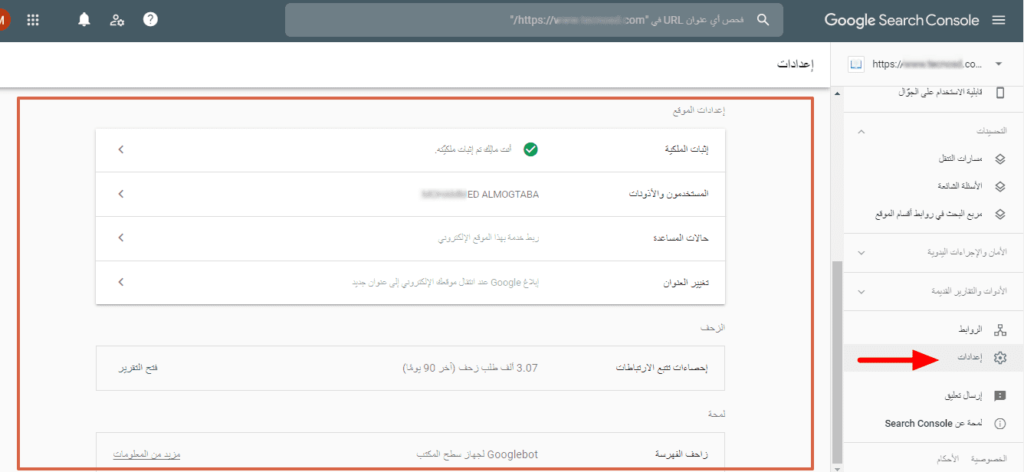 الاعدادات في لوحة التحكم
من الإعدادات بإمكانك التحكم في الحساب الخاص بك، وأيضًا التعرف على الأذونات الممنوحة للمستخدمين الآخرين، مع إمكانية إضافة مستخدمين جُدد، مع خيار لتغيير عنوان الموقع إذا ما غيرت الموقع الخاص بك.
طريقة ربط الموقع بأدوات مشرفي المواقع
كما ذكرت في الأعلى أن ربط الموقع بأدوات مشرفي المواقع يُمثل الخطوة الأولى لإظهار موقعك في محرك البحث قوقل، ومن خلال الخطوات التالية ستتعرف على طريقة إضافة رابط موقعك:
توجه إلى Google Search Console
انقر على البدء الآن.
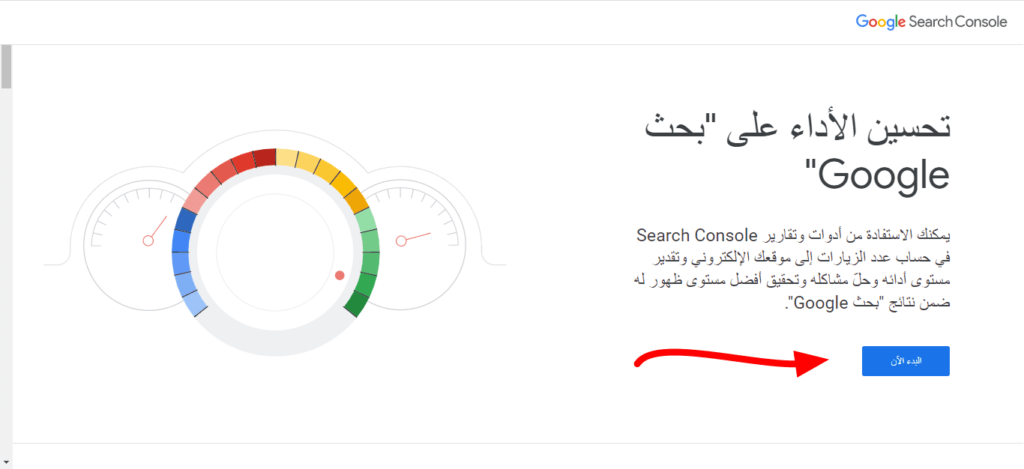 Google Search Console
بعد ذلك ستجد خيارين لإضافة الموقع لمشرفي مواقع جوجل، حدد على الخيار يسار الشاشة. وأضف رابط الموقع الخاص بك مع https أو http. وانقر على متابعة في الأسفل.
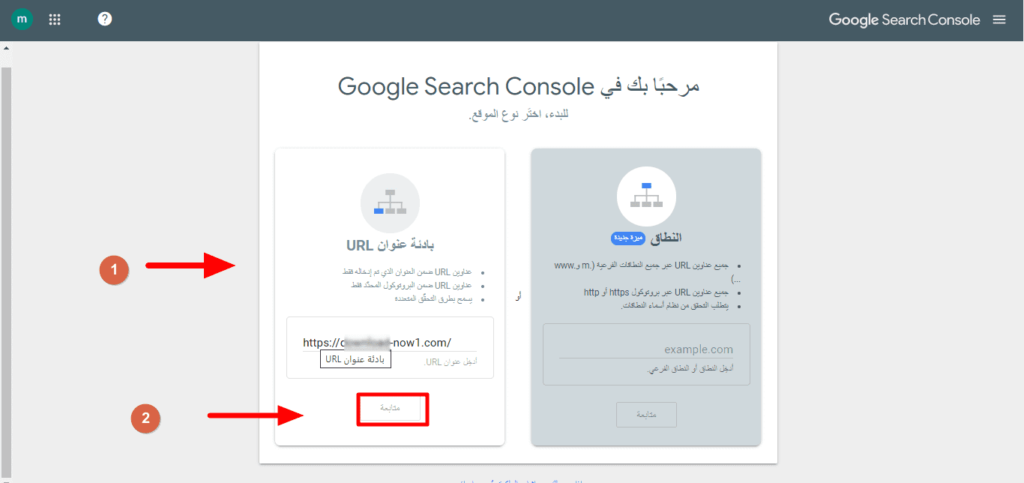 خيارات اضافة الموقع
الآن، يجب عليك تأكيد هوية الموقع الإلكتروني، ويوجد أيضًا طُرق متعددة لذلك، خدد على علامة HTML وانسخ الكود.
 تأكيد هوية الموقع الإلكتروني
توجه إلى لوحة تحكم الووردبريس WordPress في الموقع الخاص بك، حدد على المظهر ثم محرر القوالب.
 محرر القوالب في الووردبريس
الصق الكود في قسم الـ head، وانقر على تحديث الملف.
 لصق الكود في الهيد
بعد ذلك توجه مباشرةً إلى أدوات مشرفي المواقع وانقر على تأكيد.
 تأكيد اجراء الاضافة
بعد إكمال عملية التأكيد بنجاح ستظهر لك النافذة التالية. ما عليك إلى النقر على الإنتقال إلى الموقع.
 الانتقال الي الموقع
– إضافة ملف Sitemap في مشرفي محرك البحث جوجل
بعد إضافة الموقع إلى مشرفي المواقع، ستحتاج لإضافة ملف السايت ماب، ولفعل ذلك عليك القيام بالآتي:
اضف sitemap_index.xml إلى الرابط الخاص بك ليكون كالآتي:
your domain.com/sitemap_index.xml
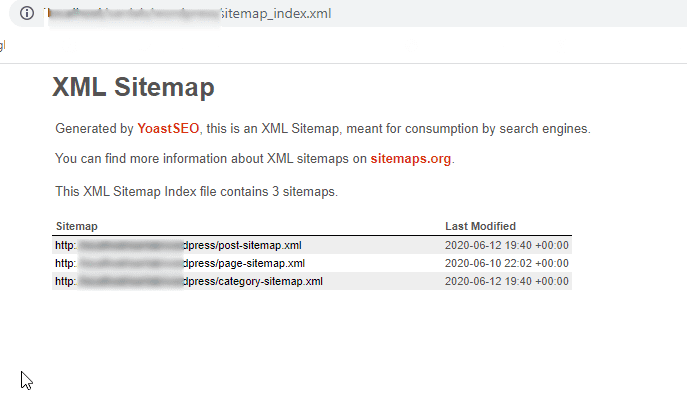 اضافة ملف Sitemap
انسخ رابط الصفحة، وتوجه إلى أدوات مشرفي المواقع، وانقر على ملفات Sitemap، وفي خيار ملف Sitemap ألصق رابط ملف السايت ماب الذي نسخته في الخطوة السابقة، وانقر على إرسال.وسيتم إضافة الملف في الأسفل مباشرة.
 لصق رابط ملف السيت ماب
بعد ذلك، سيبدأ موقعك في الظهور في محركات البحث بعد اكتمال عملية الفهرسة، وبإمكانك تثبيت إحدى إضافات السيو مثل يوست سيو Yoast SEO فسوف تسهل عليك الكثير من الخطوات الضرورية. ولا تنسى متابعة أداء موقعك من حين لآخر للتعرف على أداءه على محرك البحث قوقل. والتركيز على الكلمات المفتاحية والعبارات التي يستخدمها جمهورك المستهدف.
شرح مصور في اليوتيوب:
للمزيد من الشروحات والتوضويح حول اداة مشرفي محرك البحث جوجل يمكنك متابعة هذا الفيديو عبر قناتنا على اليوتيوب:
اداة مشرفي محرك البحث جوجل************************************
شارك هذا المقال عبر: Share this content
- Opens in a new window
- Opens in a new window
- Opens in a new window
- Opens in a new window
- Opens in a new window
- Opens in a new window
- Opens in a new window
You Might Also Like

مراجعة اضافة اليمنتور Elementor : الميزات، السعر، طريقة التثبيت والاستخدام
مايو 12, 2021
طريقة تعريب قالب ووردبريس وجعل اتجاه الكتابة RTL
مارس 24, 2023